В маркетинге в социальных сетях, продвижении бренда или управлении контентом многим пользователям необходимо одновременно управлять несколькими учетными записями X (ранее Twitter). Однако традиционные методы частого переключения между учетными записями не только громоздки, но и могут активировать механизмы контроля платформы, приводя к ограничениям или даже блокировке учетных записей. Как эффективно управлять несколькими учетными записями X, обеспечивая при этом их безопасность? В этой статье мы на реальных примерах подробно расскажем, как использовать браузер, предотвращающий обнаружение, MasLogin для создания и управления несколькими учетными записями X, помогая вам шаг за шагом реализовать эти возможности.
Почему возникают проблемы с управлением несколькими учетными записями X?
Многие пользователи, работая с несколькими учетными записями X, часто сталкиваются со следующими болевыми точками:
- Частый вход и выход: Каждый раз при переключении учетной записи необходимо вводить имя пользователя, пароль и даже код подтверждения, что утомительно и занимает много времени.
- Риск связи учетных записей: При работе с несколькими учетными записями на одном устройстве или в одном браузере платформа идентифицирует связь между учетными записями по "отпечатку браузера" (например, Cookies, ID устройства, IP-адрес и т. д.), что приводит к массовой блокировке.
- Конфликт IP-адресов: Несколько учетных записей, использующих один и тот же IP-адрес, легко могут быть классифицированы платформой как "аномальное поведение", активируя проверку безопасности или блокировку.
- Сложности в командной работе: Если несколько человек должны работать вместе для управления учетными записями, традиционные методы не позволяют безопасно обмениваться статусами входа в учетные записи, что может привести к утечке паролей или путанице в работе.
Эти проблемы не только влияют на эффективность работы, но и могут привести к прямым убыткам от активов учетных записей. Браузер MasLogin, предотвращающий обнаружение, разработан именно для решения этих проблем.
Как MasLogin решает проблему управления несколькими учетными записями?
MasLogin — это профессиональный браузер, предотвращающий обнаружение, который создает изолированную среду браузера для каждой учетной записи (включая независимые отпечатки браузера, Cookies, локальное хранилище и т. д.), что не позволяет платформе распознавать связь между учетными записями. Кроме того, MasLogin поддерживает настройку разных IP-адресов прокси для каждого браузера, что еще больше снижает риск блокировки учетных записей.
Основные преимущества включают:
- Независимая среда браузера: Каждая учетная запись имеет независимый отпечаток браузера и Cookies, учетные записи полностью изолированы друг от друга.
- Привязка IP-адреса прокси: Настройка разных IP-адресов прокси для каждой учетной записи позволяет избежать рисков, связанных с IP-адресами.
- Облачная синхронизация сеансов: После закрытия браузера статус входа автоматически загружается в облако, и при следующем открытии не требуется повторный вход.
- Функции командной работы: Поддерживает совместное использование среды браузера несколькими пользователями без необходимости раскрывать пароли учетных записей, что обеспечивает безопасность и эффективность.
Далее мы продемонстрируем, как создавать и управлять несколькими учетными записями X с помощью MasLogin, используя конкретные шаги.
Шаг 1: Создание нового профиля браузера
![P@E]KBFN9[@X_E]CS3QOGJA.png](https://oss.seoinfra.cn/production/files/0/1765793851508516469_60497.png)
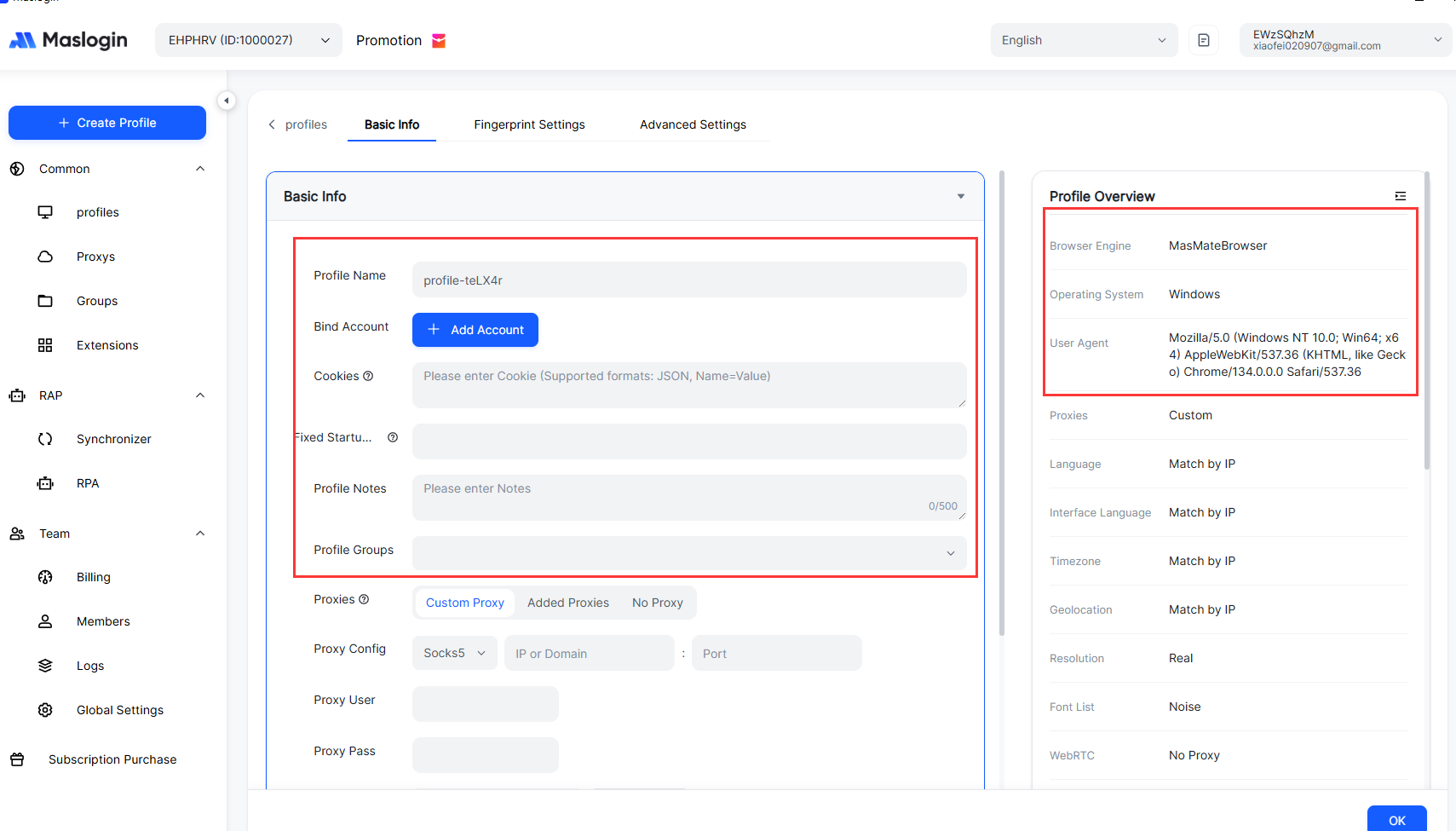
В MasLogin каждый профиль браузера представляет собой изолированную среду учетной записи. Создание профиля — первый шаг в управлении несколькими учетными записями.
Конкретные шаги:
- Откройте клиент MasLogin Войдите в свою учетную запись MasLogin и перейдите в главный интерфейс.
- Создайте новый профиль браузера Нажмите кнопку "Создать профиль" и перейдите на страницу настройки.
- Назовите профиль Задайте четкое имя для этого профиля, например, "Аккаунт X_Маркетинг 1" или "Аккаунт X_Служба поддержки", чтобы облегчить последующее управление и идентификацию.
- Выберите и настройте IP-адрес прокси В настройках прокси выберите тип прокси "HTTP" или "SOCKS5" (в зависимости от протокола, предоставляемого вашим поставщиком услуг прокси). Введите IP-адрес прокси, порт, имя пользователя и пароль (если прокси требует аутентификации). Важное примечание: Убедитесь, что каждый профиль браузера использует разные IP-адреса прокси, чтобы избежать риска связи учетных записей. Вы можете приобрести несколько независимых IP-адресов у своего поставщика услуг прокси.
- Проверьте соединение с прокси Нажмите кнопку "Проверить прокси", чтобы убедиться, что IP-адрес прокси можно успешно подключить. Если отображается "Соединение установлено", это означает, что настройка прокси выполнена правильно.
- Сохраните профиль После проверки всех настроек нажмите кнопку "Создать профиль". В этот момент MasLogin сгенерирует независимый отпечаток браузера и среду для этого профиля.
- (Необязательно) Переименуйте IP-адрес прокси Для удобства управления вы можете установить для IP-адреса прокси заметку (например, "Прокси США 1" или "Прокси Япония 2"), чтобы избежать путаницы при последующих операциях.
Шаг 2: Вход или регистрация учетной записи X в изолированной среде
После создания профиля браузера следующим шагом будет вход в существующую учетную запись X или регистрация новой учетной записи в этой среде.
Конкретные шаги:
- Запустите профиль браузера В главном интерфейсе MasLogin найдите только что созданный профиль и нажмите кнопку "Запустить". Система откроет отдельное окно браузера, к которому уже привязан настроенный вами IP-адрес прокси и отпечаток браузера.
- Перейдите на официальный сайт X Введите https://x.com (или https://twitter.com) в адресную строку браузера, чтобы перейти на страницу входа X.
- Вход или регистрация учетной записи Если у вас уже есть учетная запись X: Просто введите имя пользователя/адрес электронной почты и пароль для входа. Если вам нужно зарегистрировать новую учетную запись: Нажмите кнопку "Зарегистрироваться" и следуйте инструкциям на странице, чтобы ввести адрес электронной почты, пароль, псевдоним и другую информацию.
- Завершите проверку электронной почты При первом входе или регистрации платформа X отправит код подтверждения на вашу электронную почту. Откройте свою электронную почту, скопируйте код подтверждения и вставьте его на страницу X для завершения проверки. Важное примечание: После успешной проверки и входа в MasLogin вам больше не потребуется повторно вводить пароль или код подтверждения при использовании этого профиля в будущем. MasLogin автоматически сохранит статус входа.
- Заполните информацию об учетной записи После успешного входа рекомендуется заполнить профиль учетной записи (например, аватар, описание, местоположение и т. д.), чтобы учетная запись выглядела более реальной и естественной, снижая риск того, что платформа отметит ее как "бот-аккаунт".
- Закройте окно браузера После завершения операций нажмите кнопку "Закрыть" в окне браузера. MasLogin автоматически загрузит текущий статус входа (включая Cookies, локальное хранилище и т. д.) в облако для сохранения.
Шаг 3: Одновременная работа и управление несколькими учетными записями X
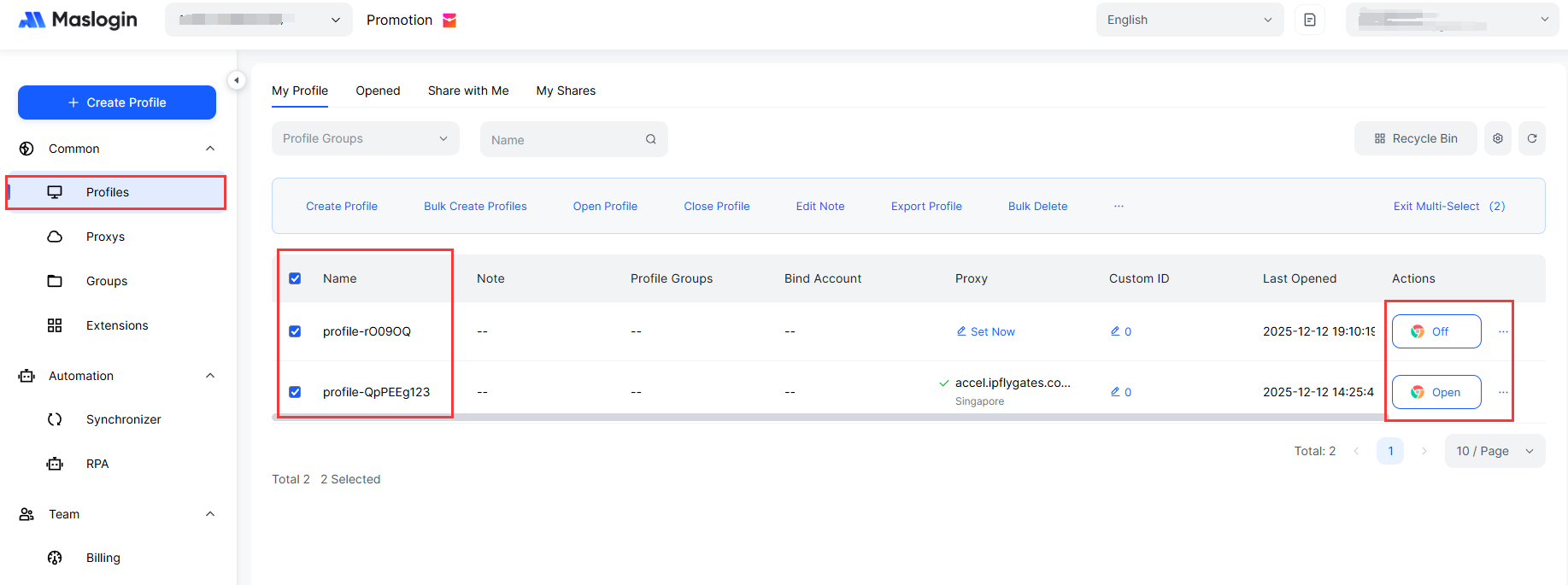
Когда вам нужно одновременно работать с несколькими учетными записями X (например, публиковать разный контент, отвечать разным пользователям, отслеживать разные темы), MasLogin позволяет легко работать с несколькими учетными записями одновременно, причем учетные записи полностью изолированы друг от друга.
Конкретные шаги:
- Подготовьте несколько профилей браузера Повторите операции "Шаг 1" и "Шаг 2", чтобы создать независимые профили браузера для каждой учетной записи X и убедиться, что каждый профиль использует отдельный IP-адрес прокси. Например: если у вас есть 3 учетные записи X, вам нужно создать 3 профиля, назвать их "Аккаунт X 1", "Аккаунт X 2", "Аккаунт X 3" и настроить для каждого из них 3 разных IP-адреса прокси.
- Пакетный запуск профилей браузера В главном интерфейсе MasLogin выберите несколько профилей, которые вы хотите запустить одновременно (например, "Аккаунт X 1", "Аккаунт X 2", "Аккаунт X 3"). Нажмите кнопку "Пакетный запуск", и MasLogin откроет несколько независимых окон браузера одновременно, каждое из которых соответствует учетной записи X.
- Работайте с разными учетными записями в разных окнах В этот момент вы можете независимо работать с соответствующими учетными записями X в каждом окне браузера, например: Публиковать твиты в окне "Аккаунт X 1". Отвечать на комментарии пользователей в окне "Аккаунт X 2". Отслеживать последние новости по определенной теме в окне "Аккаунт X 3". Поскольку каждое окно имеет независимый отпечаток браузера и IP-адрес прокси, платформа X не может распознать связь между этими учетными записями.
- Приостановка и возобновление сеансов Когда вам нужно временно прекратить работу с какой-либо учетной записью, просто закройте соответствующее окно браузера. MasLogin автоматически загрузит текущий статус входа и историю операций в облако. При следующем запуске этого профиля браузер продолжит работу с последнего места закрытия, и вам не придется повторно вводить пароль или проходить проверку.
- Кросс-платформенное сотрудничество Если вам нужно работать с одной и той же учетной записью X на разных устройствах (например, в офисе и дома), просто войдите в ту же учетную запись MasLogin на разных устройствах, чтобы синхронизировать профили браузера и статусы входа. При командной работе вы также можете использовать функцию "Общий профиль" MasLogin, чтобы назначить права доступа к определенной учетной записи членам команды, не раскрывая пароли учетных записей.
Как MasLogin снижает риск блокировки учетных записей?
При использовании MasLogin для управления несколькими учетными записями X следующие рекомендации помогут вам еще больше снизить риск блокировки учетных записей:
1. Убедитесь, что каждая учетная запись использует отдельный IP-адрес прокси
Платформа X определяет связь между учетными записями по IP-адресу. Если несколько учетных записей используют один и тот же IP-адрес, их легко могут распознать как "массовую регистрацию" или "массовую операцию", что приведет к блокировке. Рекомендуется настроить отдельные IP-адреса прокси для каждой учетной записи и по возможности выбирать реальные резидентные IP-адреса (а не IP-адреса дата-центров).
2. Имитируйте поведение реального пользователя
Избегайте выполнения большого количества одинаковых действий в нескольких учетных записях за короткий промежуток времени (например, массовое добавление в друзья, массовые лайки), поскольку это может быть распознано платформой как поведение робота. Рекомендуется делать паузы между операциями и устанавливать для разных учетных записей различные операции.
3. Заполните информацию об учетной записи
Новозарегистрированные учетные записи должны как можно скорее заполнить такую информацию, как аватар, описание, местоположение, и периодически публиковать некоторый повседневный контент, чтобы учетная запись выглядела более реальной.
4. Регулярно проверяйте качество IP-адресов прокси
Если IP-адрес прокси используется злоупотребительным образом другими пользователями, он может быть помечен платформой X как "IP-адрес высокого риска". Рекомендуется регулярно проверять доступность и репутацию IP-адресов прокси и, при необходимости, заменять их на новые.
Часто задаваемые вопросы (FAQ)
Могу ли я использовать одну и ту же учетную запись MasLogin на нескольких устройствах?
Да. MasLogin поддерживает кросс-платформенную синхронизацию профилей браузера и статусов входа. Вам просто нужно войти в ту же учетную запись MasLogin на разных устройствах, чтобы получить доступ ко всем созданным профилям браузера. Это очень удобно для пользователей, которым нужно переключаться между устройствами в офисе и дома.
Мне нужно каждый раз вручную вводить код подтверждения?
Нет. При первом входе или регистрации учетной записи X вам потребуется пройти проверку по электронной почте или другие шаги проверки. Однако после успешного входа и сохранения статуса входа в MasLogin вам не придется повторно вводить пароль или код подтверждения при использовании этого профиля в будущем. MasLogin автоматически восстановит предыдущий статус входа.
Поддерживает ли MasLogin командную работу?
Да. MasLogin предоставляет функцию "Общий профиль", которая позволяет вам назначать права доступа к определенному профилю браузера членам команды. Члены команды могут работать с учетной записью в общей среде браузера без необходимости знать пароль учетной записи, что безопасно и эффективно.
Что делать, если мой IP-адрес прокси перестанет работать?
Если IP-адрес прокси не удается подключить или он заблокирован платформой X, вы можете изменить IP-адрес прокси для этого профиля в MasLogin. Конкретные действия: найдите соответствующий профиль браузера, нажмите "Редактировать", измените IP-адрес прокси и порт, а затем повторно проверьте соединение. Рекомендуется регулярно проверять качество IP-адресов прокси, чтобы обеспечить безопасность учетной записи.