ในยุคของการสรรหาบุคลากรแบบดิจิทัล โปรไฟล์ LinkedIn ของคุณเปรียบเสมือน "นามบัตรดิจิทัล" ของคุณ ข้อมูลแสดงให้เห็นว่า 72% ของบริษัทสรรหาบุคลากรผ่าน LinkedIn และ 63% ของบริษัทจะตรวจสอบโปรไฟล์ LinkedIn ของผู้สมัครอย่างละเอียดก่อนที่จะเสนอตำแหน่ง อย่างไรก็ตาม ในแต่ละวันมีเรซูเม่จำนวนนับไม่ถ้วนหลั่งไหลเข้ากล่องจดหมายของฝ่ายบุคคล มีเพียงส่วนน้อยเท่านั้นที่จะโดดเด่นอย่างแท้จริง – ความแตกต่างอยู่ที่โปรไฟล์ของคุณมีความเป็นมืออาชีพ ครบถ้วน และน่าสนใจเพียงใด
ไม่ว่าคุณจะเป็นผู้หางาน ผู้ประกอบการ หรือผู้ที่ต้องการสร้างเครือข่ายทางธุรกิจ โปรไฟล์ LinkedIn ที่มีคุณภาพนั้นเป็นกุญแจสู่ความสำเร็จ บทความนี้จะแนะนำคุณทีละขั้นตอนในการปรับปรุงโปรไฟล์ LinkedIn ของคุณ เพื่อให้คุณเป็นที่รู้จัก เป็นที่จดจำ และได้รับการคัดเลือก ท่ามกลางผู้คนมากมาย
ความประทับใจแรกสำคัญ: การปรับปรุงรูปโปรไฟล์และภาพปก
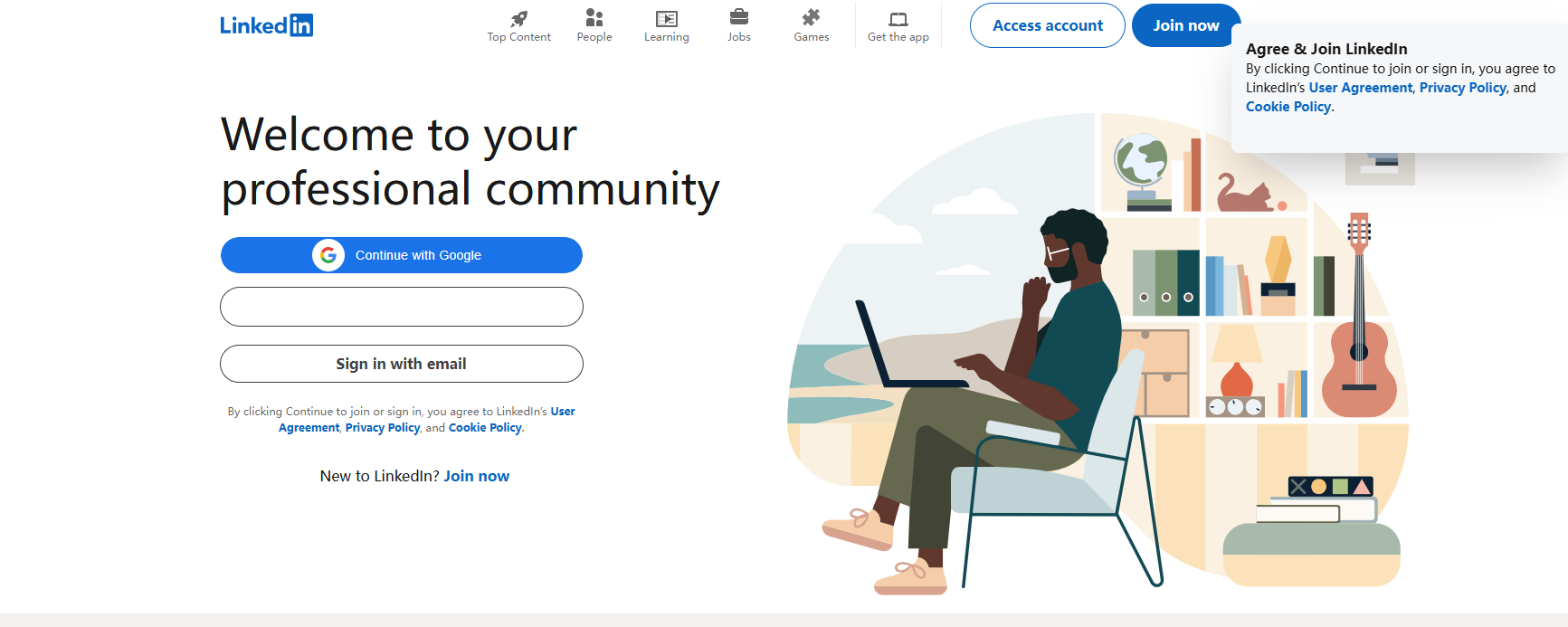
ทำไมรูปโปรไฟล์จึงสำคัญ?
ข้อมูลจาก LinkedIn แสดงให้เห็นว่า ผู้ที่มีรูปโปรไฟล์อย่างมืออาชีพได้รับยอดเข้าชมโปรไฟล์มากกว่าผู้ที่ไม่มีรูปโปรไฟล์ถึง 21 เท่า และได้รับคำขอเชื่อมต่อเพิ่มขึ้น 9 เท่า รูปโปรไฟล์ของคุณคือความประทับใจแรกที่ผู้เยี่ยมชมมีต่อคุณ และเป็นตัวกำหนดว่าพวกเขาจะต้องการรู้จักคุณต่อไปหรือไม่
ขั้นตอนการสร้างรูปโปรไฟล์อย่างมืออาชีพ:
- เตรียมรูปถ่ายส่วนตัวที่ชัดเจน เลือกรูปถ่ายหน้าตรงที่แสงเพียงพอและแสดงสีหน้าเป็นธรรมชาติ หลีกเลี่ยงการใช้เซลฟี่ รูปถ่ายในชีวิตประจำวัน หรือรูปที่ผ่านการปรับแต่งมากเกินไป
- ใช้เครื่องมือ AI เพื่อปรับปรุงพื้นหลัง หากพื้นหลังรูปถ่ายของคุณดูไม่เป็นมืออาชีพ คุณสามารถใช้เครื่องมือ AI เช่น Adobe Firefly: เข้าไปที่ Firefly.adobe.com เลือกฟังก์ชัน "Generative Fill" หลังจากอัปโหลดรูปถ่าย ใช้เครื่องมือเลือกเพื่อเลือกพื้นหลังหรือเสื้อผ้าที่ต้องการเปลี่ยน อธิบายพื้นหลังที่คุณต้องการในช่องข้อความ (เช่น "สำนักงานทันสมัย", "พื้นหลังสีขาวเรียบง่าย") คลิกเลือกเวอร์ชันที่ชอบและดาวน์โหลด
- อัปโหลดไปยัง LinkedIn คลิกที่บริเวณรูปโปรไฟล์บนหน้าโปรไฟล์ของคุณ เลือก "Upload photo" ปรับขอบเขตการครอบตัด แล้วบันทึก
อย่าละเลยภาพปก (Banner)
ภาพปก (Banner) คือ "หน้าตาทางสายตา" ของโปรไฟล์ LinkedIn ของคุณ สามารถสื่อถึงลักษณะอุตสาหกรรมและสไตล์ส่วนตัวของคุณได้ทันที ภาพปกที่เป็นมืออาชีพจะทำให้โปรไฟล์ของคุณมีความโดดเด่นมากขึ้น
วิธีสร้างภาพปกอย่างรวดเร็ว:
- ใช้เครื่องมือออกแบบ เช่น Canva ค้นหาเทมเพลต "LinkedIn Background" เลือกสไตล์การออกแบบที่เหมาะกับอุตสาหกรรมของคุณ (เรียบง่าย, ธุรกิจ, เทคโนโลยี ฯลฯ) แทนที่ข้อความด้วยข้อความแสดงคุณค่าหลักของคุณ (เช่น "ผู้เชี่ยวชาญด้านการตลาดที่ขับเคลื่อนด้วยข้อมูล")
- อัปโหลดไปยัง LinkedIn คลิกไอคอนแก้ไขในบริเวณภาพปกของหน้าโปรไฟล์ เลือก "Edit background photo" แล้วอัปโหลดรูปภาพที่ออกแบบไว้ ปรับตำแหน่ง แล้วนำไปใช้
ข้อควรทราบ:
- หลีกเลี่ยงการใส่ข้อความมากเกินไป รักษาความเรียบง่ายทางสายตา
- สีของภาพปกไม่ควรขัดแย้งกับพื้นหลังของรูปโปรไฟล์
- ตรวจสอบความชัดเจนของรูปภาพ (แนะนำ 1584 × 396 พิกเซล)
ปรับปรุงโปรไฟล์: ทำให้เครื่องมือค้นหาหาคุณเจอได้ง่ายขึ้น
กำหนด URL โปรไฟล์ LinkedIn ของคุณเอง
LinkedIn สร้าง URL โดยค่าเริ่มต้นเป็นชุดตัวเลขสุ่ม (เช่น linkedin.com/in/john-doe-8a9b3c4d) ซึ่งไม่เพียงแต่จำยาก แต่ยังไม่เป็นมิตรต่อการค้นหาของเครื่องมือค้นหา (SEO) ด้วย
ขั้นตอนการแก้ไข:
- คลิก "Edit public profile & URL" ทางด้านขวาของหน้าโปรไฟล์
- ในแถบด้านขวา ค้นหา "Custom URL"
- เปลี่ยน URL เป็นชื่อหรือรหัสประจำตัวทางอาชีพของคุณ (เช่น
linkedin.com/in/john-marketing) - หลังจากบันทึก URL ที่กระชับนี้จะถูกจัดทำดัชนีโดย Google ได้ง่ายขึ้น และสะดวกในการแชร์บนเรซูเม่หรือนามบัตรของคุณ
เขียนหัวข้ออาชีพ (Headline) ที่น่าสนใจ
หลายคนใส่เพียงตำแหน่งงานปัจจุบันในช่องหัวข้อ เช่น "Marketing Manager" แต่นี่เป็นการเสียโอกาสในการแสดงตัวตนที่สำคัญ – หัวข้อของคุณคือข้อมูลที่เห็นได้ชัดที่สุดในผลการค้นหา ควรแสดง ความเชี่ยวชาญ คุณค่า และ ความเป็นเอกลักษณ์ ของคุณอย่างชัดเจน
วิธีเขียนหัวข้อคุณภาพสูง:
รูปแบบดั้งเดิม:
"Marketing Manager at XYZ Company"
รูปแบบที่ปรับปรุงแล้ว:
"Data-Driven Marketing Strategist | Helping B2B Brands 3X Their Lead Generation | Content & SEO Expert"
เห็นความแตกต่างไหม? รูปแบบที่สองประกอบด้วย:
- คำหลักทักษะหลัก (Data-Driven, SEO)
- ผลลัพธ์ที่วัดผลได้ (3X Lead Generation)
- กลุ่มเป้าหมาย (B2B Brands)
ใช้เครื่องมือ AI เพื่อสร้างหัวข้ออย่างรวดเร็ว:
หากคุณไม่แน่ใจว่าจะแสดงออกอย่างไร สามารถใช้เครื่องมืออย่าง Gravity Write:
- ป้อนตำแหน่งงานปัจจุบันและจุดเด่นของงานของคุณ
- คลิกสร้าง เครื่องมือจะให้คำแนะนำหลายรูปแบบสำหรับหัวข้อ
- เลือกข้อความที่เข้ากับสไตล์ของคุณมากที่สุด คัดลอกไปยังโปรไฟล์ LinkedIn ของคุณ
ปรับปรุงส่วน "เกี่ยวกับฉัน": เล่าเรื่องราวอาชีพของคุณให้ดี
"เกี่ยวกับฉัน" (About) คือประวัติอาชีพของคุณ และเป็นหน้าต่างให้ผู้สรรหาบุคลากรได้รู้จักคุณอย่างลึกซึ้ง ส่วนนี้ควรมีความกระชับและทรงพลัง ไม่ใช่เพียงการแจกแจงแบบน้ำท่วมทุ่ง
เทคนิคการเขียน:
- เล่าเรื่องในมุมมองบุคคลที่หนึ่ง การใช้ "ฉันเชี่ยวชาญ..." มีความเป็นมิตรมากกว่า "เขาเชี่ยวชาญ..."
- เริ่มต้นด้วยการดึงดูดความสนใจ สองประโยคแรกจะตัดสินว่าผู้เยี่ยมชมจะอ่านต่อหรือไม่ คุณสามารถเริ่มต้นด้วยคำถาม ข้อมูล หรือเรื่องราวสั้นๆ ตัวอย่าง: "ตลอด 5 ปีที่ผ่านมา ฉันได้ช่วยให้บริษัทสตาร์ทอัพมากกว่า 10 แห่ง เติบโตจาก 0 เป็น 1 ล้านผู้ใช้ ความเชี่ยวชาญของฉันคือการใช้การวิเคราะห์ข้อมูลเพื่อค้นหาจุดแข็งในการเติบโต และขยายผลด้วยการตลาดเนื้อหา"
- จัดโครงสร้างการนำเสนอ ใช้สัญลักษณ์หัวข้อย่อยเพื่อแสดงทักษะหลัก ความสำเร็จที่สำคัญ และเป้าหมายทางอาชีพ เพื่อให้ง่ายต่อการอ่านอย่างรวดเร็ว
- แทรกคำหลักอย่างเป็นธรรมชาติ กล่าวถึงคำค้นหาทั่วไปในอุตสาหกรรมของคุณ (เช่น "การตลาด SaaS", "อีคอมเมิร์ซข้ามพรมแดน", "การพัฒนา Python") ในเนื้อหา สิ่งนี้สามารถเพิ่มโอกาสในการถูกค้นหาของคุณได้
วิธีสร้างเนื้อหา About อย่างรวดเร็ว:
ใช้ Gravity Write อีกครั้ง:
- ในเครื่องมือ ค้นหา "About Me Generator"
- ป้อนข้อมูลพื้นฐานอาชีพและความสำเร็จของคุณ
- สร้างเนื้อหา 3 รูปแบบ เลือกแบบที่เข้ากันได้ดีที่สุด
- ปรับเปลี่ยนตามสไตล์ส่วนตัว แล้วคัดลอกไปยัง LinkedIn
การรับรองทักษะ: แสดงความสามารถหลักของคุณ
เลือกทักษะชั้นนำ 3-5 อย่าง
LinkedIn อนุญาตให้คุณเพิ่มทักษะได้สูงสุด 50 อย่าง แต่ผู้สรรหาบุคลากรจะสนใจเพียงไม่กี่อย่างแรก ดังนั้น ให้ความสำคัญกับการแสดงทักษะ 3-5 อย่างที่คุณถนัดที่สุด แทนที่จะพยายามใส่ทุกอย่าง
วิธีเลือกทักษะ:
- เกี่ยวข้องอย่างยิ่งกับตำแหน่งงานเป้าหมาย
- คุณสามารถให้ตัวอย่างที่เป็นรูปธรรมเพื่อพิสูจน์ได้
- เป็นคำค้นหาที่ใช้กันทั่วไปในอุตสาหกรรม
ตัวอย่างเช่น นักการตลาดเนื้อหาสามารถเลือก:
- Content Strategy
- SEO Optimization
- Data Analytics
- Copywriting
รับการรับรองทักษะ (Endorsement)
เมื่อเพื่อนร่วมงานหรือลูกค้าให้การรับรองทักษะของคุณ ความน่าเชื่อถือของคุณจะเพิ่มขึ้นอย่างมาก ให้การรับรองแก่ผู้อื่นก่อน ผู้อื่นมักจะให้การสนับสนุนกลับมา
ป้ายรับรองทักษะ
LinkedIn มีการประเมินทักษะฟรี เมื่อผ่านการทดสอบ จะมีป้าย "Verified" แสดงขึ้นถัดจากทักษะของคุณ วิธีการสำเร็จ:
- ไปที่หน้า "Jobs"
- คลิก "Skill Assessments"
- เลือกทักษะที่คุณถนัดเพื่อเข้ารับการทดสอบ
- เมื่อผ่าน ป้ายจะแสดงบนโปรไฟล์ของคุณโดยอัตโนมัติ
เพิ่มผลงานและใบรับรอง: พิสูจน์ด้วยผลงาน
แสดงผลงานชิ้นเอกของคุณ
ฟังก์ชัน "Featured" (เนื้อหาที่โดดเด่น) ของ LinkedIn อนุญาตให้คุณปักหมุดโปรเจกต์ บทความ เว็บไซต์ หรือวิดีโอการบรรยาย นี่เป็นวิธีที่ยอดเยี่ยมในการพิสูจน์ความสามารถของคุณให้ผู้เยี่ยมชมเห็น
ประเภทเนื้อหาที่สามารถเพิ่มได้:
- บทความบล็อกอุตสาหกรรมที่คุณเขียน
- ผลิตภัณฑ์หรือเว็บไซต์ที่ออกแบบ
- กรณีศึกษาโครงการที่คุณมีส่วนร่วม
- วิดีโอการบรรยายหรือการสัมภาษณ์
ขั้นตอนการเพิ่ม:
- คลิกปุ่ม "+" ในส่วน "Featured" ของหน้าโปรไฟล์
- เลือก "Add a link", "Add media" หรือ "Share a post"
- วางลิงก์หรืออัปโหลดไฟล์
- เพิ่มคำอธิบายสั้นๆ แล้วบันทึก
ใบรับรองทำให้คุณเป็นมืออาชีพมากขึ้น
หากคุณเคยผ่านคอร์สออนไลน์ (เช่น Coursera, LinkedIn Learning) หรือการรับรองทางอุตสาหกรรม (เช่น PMP, Google Analytics) ควรเพิ่มเข้าไปในส่วน "Licenses & Certifications" ของโปรไฟล์
วิธีดำเนินการ:
- คลิก "Add profile section"
- เลือก "Licenses & certifications"
- กรอกชื่อใบรับรอง หน่วยงานที่ออกให้ และวันที่ได้รับ
- หากมี URL สำหรับใบรับรอง ก็สามารถเพิ่มได้
แม้ว่าคุณจะยังไม่มีใบรับรองในตอนนี้ คุณก็สามารถใช้แหล่งข้อมูลคอร์สฟรีที่กล่าวถึงในบทความนี้เพื่อรับใบรับรองได้อย่างรวดเร็ว
ติดตามความเคลื่อนไหว: ทำให้โปรไฟล์ของคุณ "มีชีวิต"
โพสต์เนื้อหาเป็นประจำ
โปรไฟล์ที่เงียบเหงาอาจทำให้ผู้สรรหาบุคลากรสสัยในความกระตือรือร้นในการหางานของคุณ การแชร์ข้อมูลเชิงลึกเกี่ยวกับอุตสาหกรรม ประสบการณ์การทำงาน หรือการแชร์ต่อบทความที่มีคุณค่าอย่างสม่ำเสมอ จะช่วยให้คุณเป็นที่รู้จัก
คำแนะนำในการโพสต์เนื้อหา:
- โพสต์อย่างน้อย 1-2 ครั้งต่อสัปดาห์
- เนื้อหาอาจเป็น: การแสดงความคิดเห็นเกี่ยวกับข่าวสารอุตสาหกรรม, การแบ่งปันเทคนิคการทำงาน, การทบทวนโครงการ
- ใช้แฮชแท็กที่เกี่ยวข้อง (#) เพื่อเพิ่มการมองเห็น
สร้างเนื้อหาโพสต์อย่างรวดเร็ว:
หากคุณไม่แน่ใจว่าจะเขียนอะไร สามารถใช้ฟังก์ชัน "LinkedIn Post Ideas" ของ Gravity Write:
- เครื่องมือจะสร้าง 10 ไอเดียโพสต์ตามอาชีพของคุณ
- เมื่อเลือกหัวข้อ เครื่องมือจะสร้างเนื้อหาโพสต์ฉบับเต็ม
- แก้ไขเล็กน้อย แล้วโพสต์
เปิดใช้งานสถานะ "กำลังหางาน"
หากคุณกำลังมองหาโอกาสใหม่ คุณสามารถเพิ่มกรอบ "Open to Work" รอบรูปโปรไฟล์ของคุณ:
- คลิกฟังก์ชันแก้ไขรูปโปรไฟล์
- เลือก "Add frame"
- เลือกตัวเลือก "Looking for jobs"
- กรอกตำแหน่งงานที่ต้องการและขอบเขตที่มองเห็น (สาธารณะ หรือเฉพาะผู้สรรหาบุคลากร)
กรอบสีเขียวเล็กๆ นี้จะช่วยให้ผู้สรรหาบุคลากรทราบเจตนาการหางานของคุณได้ทันที
จะหางานบน LinkedIn อย่างมีประสิทธิภาพได้อย่างไร?
ใช้การค้นหาขั้นสูงเพื่อกรองตำแหน่งงาน
- คลิก "Jobs" ในแถบนำทางด้านบน
- ป้อนชื่อตำแหน่งงานและสถานที่ในช่องค้นหา
- ใช้ตัวกรองเพื่อจำกัดขอบเขต:
สมัครอย่างรวดเร็วด้วยคลิกเดียว
เมื่อพบตำแหน่งงานที่สนใจ คลิก "Easy Apply" เพื่อทำการสมัครในหน้าต่างป๊อปอัป:
- อัปโหลดเรซูเม่ล่าสุดของคุณ
- กรอกคำถามเพิ่มเติม (เช่น เงินเดือนที่คาดหวัง, เวลาที่สามารถเริ่มงานได้)
- ยืนยันว่าถูกต้องทั้งหมด แล้วส่ง
เคล็ดลับ: ก่อนสมัคร ให้ตรวจสอบหน้าบริษัทและข้อมูลผู้สรรหาบุคลากร เพื่อทำความเข้าใจวัฒนธรรมองค์กรและภูมิหลังของทีม สิ่งนี้จะช่วยให้คุณแสดงผลได้ดีขึ้นในการสัมภาษณ์
MasLogin ช่วยคุณจัดการบัญชี LinkedIn หลายบัญชีได้อย่างไร?
สำหรับผู้ที่ทำงานที่ต้องจัดการบัญชี LinkedIn หลายบัญชีพร้อมกัน (เช่น นักจัดหางาน, ทีมการตลาด, ฟรีแลนซ์) สภาพแวดล้อมเบราว์เซอร์เดียวอาจกระตุ้นการควบคุมความเสี่ยงของแพลตฟอร์มได้ง่าย ในเวลานี้ MasLogin Anti-Detect Browser จะกลายเป็นผู้ช่วยที่ทรงพลังของคุณ
สถานการณ์จริง: นักจัดหางานจัดการบัญชีลูกค้ามากกว่า 50 บัญชีด้วย MasLogin
สมมติว่าคุณเป็นที่ปรึกษาด้านการจัดหางาน และต้องดูแลบัญชี LinkedIn หลายบัญชีสำหรับลูกค้าแต่ละรายเพื่อค้นหาบุคลากร วิธีการแบบดั้งเดิมคือการเข้าสู่ระบบและออกจากระบบบ่อยๆ หรือสลับระหว่างอุปกรณ์ต่างๆ – ซึ่งไม่เพียงแต่ไม่มีประสิทธิภาพ แต่ยังเสี่ยงต่อการถูกระงับบัญชีเนื่องจาก "พฤติกรรมการเข้าสู่ระบบที่ผิดปกติ"
โซลูชันของ MasLogin:
- สร้างสภาพแวดล้อมเบราว์เซอร์ที่แยกจากกัน เปิด MasLogin คลิก "New Browser" กำหนดค่าโปรไฟล์เบราว์เซอร์ที่แยกจากกันสำหรับแต่ละบัญชี LinkedIn ระบบจะสร้างลายนิ้วมืออุปกรณ์ที่ไม่ซ้ำกันโดยอัตโนมัติ (รวมถึงลายนิ้วมือ Canvas, WebGL, User-Agent ฯลฯ)
- กำหนดค่าพร็อกซี IP เฉพาะ ผูกพร็อกซี IP ที่อยู่ของที่พักอาศัย (Residential Proxy) ที่คงที่สำหรับแต่ละบัญชี ตรวจสอบให้แน่ใจว่าการเข้าสู่ระบบแต่ละครั้งมาจากตำแหน่งทางภูมิศาสตร์เดียวกัน หลีกเลี่ยงการกระตุ้นการตรวจจับที่ผิดปกติ แนะนำให้ใช้พร็อกซีที่อยู่ของที่พักอาศัยคุณภาพสูงที่เข้ากันได้กับ MasLogin
- การดำเนินการเป็นชุดและการทำงานร่วมกับทีม หากคุณมีผู้ช่วยหรือสมาชิกในทีม คุณสามารถใช้ฟังก์ชันการจัดการสิทธิ์ของ MasLogin กำหนดสิทธิ์การเข้าถึงสำหรับบัญชีที่ระบุ โดยไม่ต้องแชร์รหัสผ่าน บันทึกการดำเนินการทั้งหมดสามารถติดตามได้ เพื่อให้มั่นใจในความปลอดภัยของบัญชี
- เคล็ดลับการบำรุงรักษาประจำวัน เข้าสู่ระบบทุกบัญชีในเวลาที่กำหนดทุกวัน เพื่อจำลองพฤติกรรมผู้ใช้จริง หลีกเลี่ยงการส่งคำขอเชื่อมต่อหรือข้อความจำนวนมากในช่วงเวลาเดียวกัน อัปเดตเคอร์เนลเบราว์เซอร์และพารามิเตอร์ลายนิ้วมือเป็นประจำ
ทำไมต้องเลือก MasLogin?
- การจำลองลายนิ้วมือที่สมจริง: สภาพแวดล้อมเบราว์เซอร์แต่ละรายการมีลายนิ้วมือฮาร์ดแวร์ที่เป็นอิสระ LinkedIn ไม่สามารถเชื่อมโยงบัญชีหลายบัญชีได้
- การป้องกันการปิดกั้นที่เสถียร: ร่วมกับพร็อกซีคุณภาพสูง ลดความเสี่ยงที่บัญชีจะถูกปิดกั้นได้อย่างมาก
- การจัดการที่มีประสิทธิภาพ: สลับบัญชีด้วยคลิกเดียว รองรับการดำเนินการเป็นชุด ประหยัดเวลาได้ 80%
ไม่ว่าคุณจะเป็นผู้หางานที่ต้องการจัดการบัญชีหลายอุตสาหกรรม หรือองค์กรที่ต้องการจัดการกลุ่มแบรนด์ MasLogin สามารถมอบโซลูชันการจัดการบัญชีหลายรายการอย่างมืออาชีพ
ดูเคล็ดลับการใช้งานเพิ่มเติมได้ที่ MasLogin Help Center
คำถามที่พบบ่อย (FAQ)
1. ใช้เวลานานเท่าใดในการเห็นผลลัพธ์จากการปรับปรุงโปรไฟล์ LinkedIn?
โดยปกติแล้ว ภายใน 1-2 สัปดาห์ หลังจากทำการปรับปรุง คุณจะสังเกตเห็นการเพิ่มขึ้นอย่างเห็นได้ชัดในยอดเข้าชมโปรไฟล์และคำขอเชื่อมต่อ กุญแจสำคัญคือ:
- โพสต์เนื้อหาคุณภาพสูงอย่างต่อเนื่อง
- การเชื่อมต่อกับผู้เชี่ยวชาญในอุตสาหกรรมเป้าหมายอย่างจริงจัง
- การเข้าร่วมแสดงความคิดเห็นและการโต้ตอบ
2. ฉันควรเพิ่มการเชื่อมต่อกี่คน?
คุณภาพสำคัญกว่าปริมาณเสมอ แนะนำให้เชื่อมต่อกับ:
- ผู้เชี่ยวชาญในอุตสาหกรรมเดียวกัน
- พนักงานของบริษัทที่คุณสนใจ
- เพื่อนร่วมชั้นที่เข้าร่วมกิจกรรมหรือหลักสูตรเดียวกัน
หลีกเลี่ยงการเพิ่มคนแปลกหน้าจำนวนมาก ซึ่งอาจถูก LinkedIn ทำเครื่องหมายว่าเป็นสแปม
3. จะเป็นอย่างไรสำหรับนักศึกษาจบใหม่ที่ไม่มีประสบการณ์ทำงาน?
คุณสามารถเน้นการแสดง:
- โครงการในมหาวิทยาลัยหรือประสบการณ์ฝึกงาน
- กิจกรรมชมรมและงานอาสาสมัครที่เข้าร่วม
- คอร์สออนไลน์และใบรับรองที่สำเร็จ
- ผลงานส่วนตัว (เช่น โปรเจกต์ GitHub, ผลงานออกแบบ)
โปรดจำไว้ว่านายจ้างให้ความสำคัญกับความสามารถในการเรียนรู้และศักยภาพของคุณ
4. จะหลีกเลี่ยงการถูกระงับบัญชี LinkedIn ได้อย่างไร?
- อย่าใช้เครื่องมืออัตโนมัติเพื่อส่งข้อความจำนวนมาก
- หลีกเลี่ยงการเพิ่มการเชื่อมต่อจำนวนมากในระยะเวลาอันสั้น
- ตรวจสอบให้แน่ใจว่าเนื้อหาของคุณเป็นต้นฉบับ ไม่ได้คัดลอก
- หากจัดการบัญชีหลายบัญชี ควรใช้เครื่องมือระดับมืออาชีพอย่าง MasLogin เพื่อแยกสภาพแวดล้อม
5. LinkedIn Premium คุ้มค่าหรือไม่?
หากคุณกำลังหางานอย่างจริงจังหรือต้องการติดต่อคนแปลกหน้าบ่อยๆ ฟังก์ชัน InMail และการค้นหาขั้นสูงของ Premium นั้นมีคุณค่า แต่สำหรับผู้ใช้ส่วนใหญ่ เวอร์ชันฟรีนั้นเพียงพอแล้ว – สิ่งสำคัญคือการใช้ประโยชน์จากฟังก์ชันที่มีอยู่ให้เต็มที่
สรุป
การสร้างโปรไฟล์ LinkedIn ที่เป็นมืออาชีพไม่ใช่เรื่องที่จะสำเร็จได้ในชั่วข้ามคืน แต่ทุกขั้นตอนของการปรับปรุงจะนำมาซึ่งโอกาสที่มากขึ้น ตั้งแต่รูปโปรไฟล์ หัวข้อ ไปจนถึงการโพสต์เนื้อหา ทุกรายละเอียดกำลังสื่อสารถึงความเป็นมืออาชีพและคุณค่าของคุณไปยังผู้เยี่ยมชมของคุณ เริ่มต้นลงมือทำทันที เพื่อให้โปรไฟล์ LinkedIn ของคุณกลายเป็นตัวเร่งความก้าวหน้าทางอาชีพของคุณ!