Trong thời đại tuyển dụng số, trang LinkedIn cá nhân của bạn chính là "danh thiếp kỹ thuật số". Dữ liệu cho thấy 72% các công ty tuyển dụng nhân viên qua LinkedIn, và 63% công ty xem xét kỹ lưỡng trang LinkedIn của ứng viên trước khi đưa ra lời mời làm việc. Tuy nhiên, mỗi ngày có hàng ngàn hồ sơ được gửi đến hộp thư của nhà tuyển dụng, chỉ một số ít thực sự nổi bật - sự khác biệt nằm ở chỗ trang cá nhân của bạn có chuyên nghiệp, đầy đủ và hấp dẫn hay không.
Dù bạn là người đang tìm việc, khởi nghiệp hay muốn mở rộng mạng lưới quan hệ kinh doanh, một trang LinkedIn chất lượng cao là chìa khóa dẫn đến thành công. Bài viết này sẽ hướng dẫn bạn từng bước tối ưu hóa trang LinkedIn cá nhân, giúp bạn được nhìn thấy, được ghi nhớ và được lựa chọn giữa đám đông.
Ấn tượng đầu tiên rất quan trọng: Tối ưu hóa ảnh đại diện và ảnh bìa
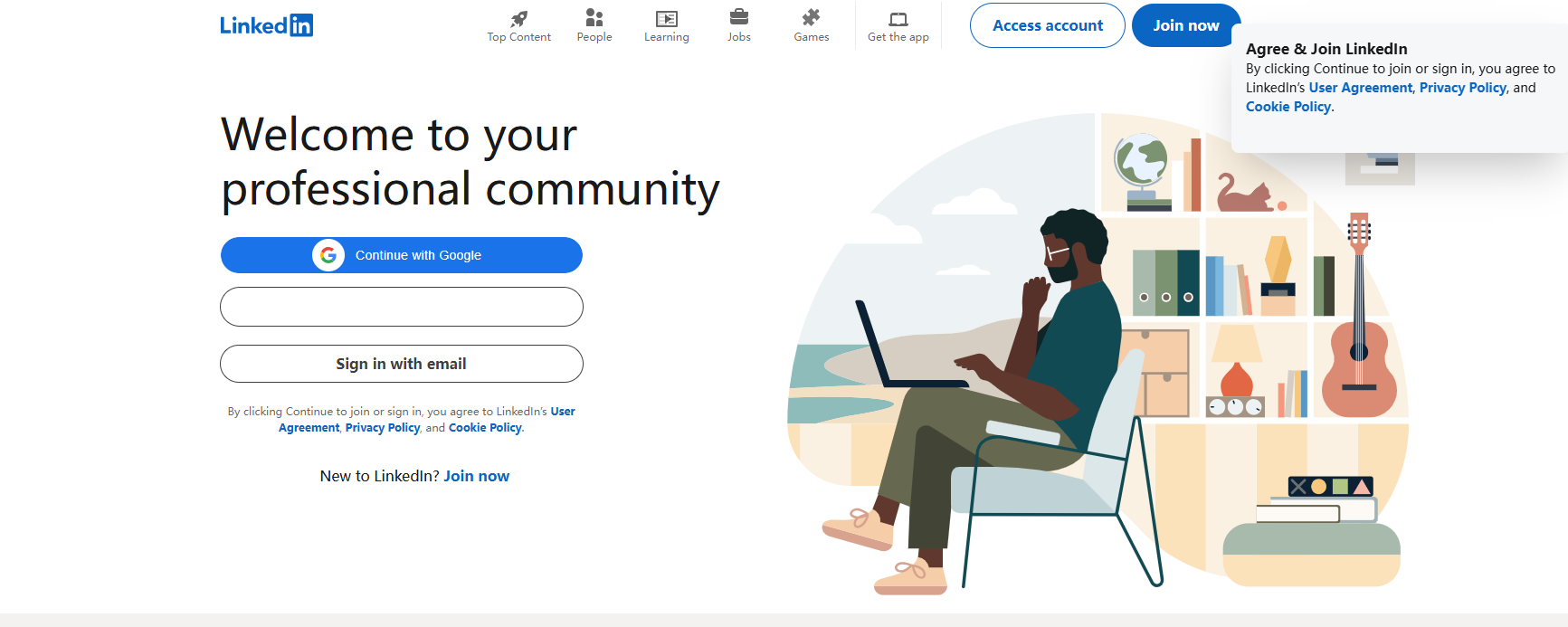
Tại sao ảnh đại diện lại quan trọng?
Dữ liệu LinkedIn cho thấy người dùng có ảnh đại diện chuyên nghiệp nhận được lượt xem trang cá nhân gấp 21 lần và yêu cầu kết nối gấp 9 lần so với người không có ảnh đại diện. Ảnh đại diện của bạn là ấn tượng đầu tiên mà người truy cập có về bạn, quyết định liệu họ có muốn tìm hiểu thêm về bạn hay không.
Các bước thực tế để tạo ảnh đại diện chuyên nghiệp:
- Chuẩn bị một bức ảnh chân dung rõ nét Chọn ảnh chụp chính diện, biểu cảm tự nhiên, đủ ánh sáng. Tránh sử dụng ảnh tự sướng, ảnh đời thường hoặc ảnh được chỉnh sửa quá đà.
- Sử dụng công cụ AI để tối ưu hóa nền Nếu ảnh của bạn có nền không chuyên nghiệp, bạn có thể sử dụng các công cụ AI như Adobe Firefly: Truy cập Firefly.adobe.com Chọn chức năng "Generative Fill" Sau khi tải ảnh lên, dùng công cụ chọn vùng để khoanh vùng nền hoặc trang phục bạn muốn thay đổi. Trong ô văn bản, mô tả nền bạn muốn (ví dụ: "văn phòng hiện đại", "nền trắng đơn giản"). Nhấn tạo, chọn phiên bản ưng ý và tải xuống.
- Tải lên LinkedIn Nhấp vào khu vực ảnh đại diện trên trang cá nhân. Chọn "Tải ảnh lên". Điều chỉnh phạm vi cắt và lưu.
Đừng bỏ qua ảnh bìa
Ảnh bìa (Banner) là "bộ mặt trực quan" của trang LinkedIn, giúp truyền tải ngay lập tức thuộc tính ngành nghề và phong cách cá nhân của bạn. Một ảnh bìa chuyên nghiệp sẽ làm cho trang của bạn trở nên dễ nhận diện hơn.
Cách nhanh chóng tạo ảnh bìa:
- Sử dụng các công cụ thiết kế như Canva Tìm kiếm mẫu "LinkedIn Background". Chọn phong cách thiết kế phù hợp với ngành nghề của bạn (đơn giản, chuyên nghiệp, công nghệ...). Thay thế văn bản bằng thông điệp cốt lõi của bạn (ví dụ: "Chuyên gia Marketing dựa trên dữ liệu").
- Tải lên LinkedIn Nhấp vào biểu tượng chỉnh sửa trên khu vực ảnh bìa. Chọn "Chỉnh sửa ảnh bìa" và tải lên hình ảnh đã thiết kế. Điều chỉnh vị trí và áp dụng.
Lưu ý:
- Tránh nhồi nhét quá nhiều chữ, giữ cho hình ảnh đơn giản.
- Màu sắc ảnh bìa không nên xung đột với nền ảnh đại diện.
- Đảm bảo độ rõ nét của ảnh (khuyến nghị 1584x396 pixel).
Tối ưu hóa hồ sơ: Giúp công cụ tìm kiếm dễ dàng tìm thấy bạn
Tùy chỉnh URL LinkedIn cá nhân
LinkedIn tạo URL mặc định là một chuỗi số ngẫu nhiên (ví dụ: linkedin.com/in/john-doe-8a9b3c4d), điều này không chỉ khó nhớ mà còn không có lợi cho việc tối ưu hóa công cụ tìm kiếm.
Các bước thay đổi:
- Nhấp vào "Chỉnh sửa hồ sơ công khai và URL" ở bên phải trang chủ.
- Tìm "URL tùy chỉnh" ở thanh bên phải.
- Thay đổi URL thành tên của bạn hoặc định danh chuyên nghiệp (ví dụ:
linkedin.com/in/john-marketing). - Sau khi lưu, URL ngắn gọn này sẽ dễ dàng được Google lập chỉ mục hơn và thuận tiện cho bạn chia sẻ trên CV hoặc danh thiếp.
Viết tiêu đề (Headline) nổi bật
Nhiều người chỉ điền chức danh công việc hiện tại vào tiêu đề, ví dụ "Quản lý Marketing". Tuy nhiên, điều này lãng phí một vị trí hiển thị vàng - tiêu đề của bạn là thông tin nổi bật nhất trong kết quả tìm kiếm, nên cần thể hiện rõ ràng chuyên môn, giá trị và sự độc đáo của bạn.
Cách viết tiêu đề chất lượng cao:
Cách truyền thống:
"Quản lý Marketing tại Công ty XYZ"
Cách tối ưu:
"Chuyên gia chiến lược Marketing dựa trên dữ liệu | Giúp các thương hiệu B2B Tăng trưởng Gấp 3 lần Số lượng khách hàng tiềm năng | Chuyên gia Nội dung & SEO"
Bạn thấy sự khác biệt chứ? Cách viết thứ hai bao gồm:
- Từ khóa chuyên môn cốt lõi (Dữ liệu, SEO).
- Kết quả định lượng (Tăng trưởng Gấp 3 lần Số lượng khách hàng tiềm năng).
- Đối tượng mục tiêu (Thương hiệu B2B).
Sử dụng công cụ AI để nhanh chóng tạo tiêu đề:
Nếu bạn không chắc chắn cách diễn đạt, bạn có thể sử dụng các công cụ như Gravity Write:
- Nhập chức danh hiện tại và những điểm nổi bật trong công việc của bạn.
- Nhấp vào tạo, công cụ sẽ đưa ra nhiều gợi ý tiêu đề.
- Chọn tiêu đề phù hợp nhất với phong cách của bạn, sao chép và dán vào trang LinkedIn.
Hoàn thiện phần "Giới thiệu bản thân": Kể câu chuyện nghề nghiệp của bạn
Phần "Giới thiệu bản thân" (About) là tự truyện nghề nghiệp của bạn, cũng là cửa sổ để nhà tuyển dụng hiểu sâu hơn về bạn. Phần này nên ngắn gọn, mạnh mẽ, thay vì liệt kê dài dòng như một bản tường thuật.
Mẹo viết:
- Sử dụng ngôi thứ nhất So với "Anh ấy giỏi về...", việc sử dụng "Tôi tập trung vào..." sẽ tạo cảm giác gần gũi hơn.
- Phần mở đầu thu hút sự chú ý Hai câu đầu tiên quyết định liệu người truy cập có tiếp tục đọc hay không. Bạn có thể bắt đầu bằng một câu hỏi, một số liệu hoặc một câu chuyện ngắn. Ví dụ: "Trong 5 năm qua, tôi đã giúp hơn 10 công ty khởi nghiệp đạt được mức tăng trưởng từ 0 lên 1 triệu người dùng. Chuyên môn của tôi là tìm kiếm đòn bẩy tăng trưởng thông qua phân tích dữ liệu và khuếch đại hiệu quả bằng marketing nội dung."
- Trình bày có cấu trúc Sử dụng gạch đầu dòng để liệt kê các kỹ năng cốt lõi, thành tích chính và mục tiêu nghề nghiệp, giúp người đọc dễ dàng lướt qua.
- Tích hợp từ khóa một cách tự nhiên Trong nội dung, đề cập đến các từ khóa tìm kiếm phổ biến trong ngành của bạn (ví dụ: "marketing SaaS", "thương mại điện tử xuyên biên giới", "phát triển Python"), điều này có thể tăng khả năng bạn được tìm thấy.
Cách nhanh chóng tạo nội dung "Giới thiệu bản thân":
Hãy lại sử dụng Gravity Write:
- Trong công cụ, tìm "About Me Generator".
- Nhập nền tảng nghề nghiệp và thành tích của bạn.
- Tạo 3 phiên bản nội dung, chọn phiên bản phù hợp nhất.
- Chỉnh sửa theo phong cách cá nhân rồi sao chép vào LinkedIn.
Xác nhận kỹ năng: Thể hiện năng lực cốt lõi của bạn
Chọn 3-5 kỹ năng hàng đầu
LinkedIn cho phép bạn thêm tối đa 50 kỹ năng, nhưng nhà tuyển dụng chỉ chú ý đến vài kỹ năng đầu tiên. Do đó, ưu tiên hiển thị 3-5 kỹ năng bạn giỏi nhất, thay vì tham lam liệt kê tất cả.
Làm thế nào để chọn kỹ năng?
- Có liên quan chặt chẽ đến vị trí mục tiêu.
- Bạn có thể cung cấp ví dụ cụ thể để chứng minh.
- Là các từ khóa tìm kiếm phổ biến trong ngành.
Ví dụ, một chuyên viên marketing nội dung có thể chọn:
- Chiến lược Nội dung (Content Strategy)
- Tối ưu hóa SEO (SEO Optimization)
- Phân tích Dữ liệu (Data Analytics)
- Viết quảng cáo (Copywriting)
Nhận xác nhận kỹ năng (Endorsement)
Khi đồng nghiệp hoặc khách hàng tán thành kỹ năng của bạn, độ tin cậy của bạn sẽ tăng lên đáng kể. Chủ động xác nhận kỹ năng cho người khác, họ thường sẽ đáp lại sự hỗ trợ tương tự.
Huy hiệu chứng nhận kỹ năng
LinkedIn cung cấp các bài kiểm tra kỹ năng miễn phí, sau khi vượt qua, bạn sẽ hiển thị huy hiệu "Đã xác minh" bên cạnh kỹ năng của mình. Cách thực hiện:
- Truy cập trang "Jobs".
- Nhấp vào "Skill Assessments".
- Chọn kỹ năng bạn giỏi để tham gia bài kiểm tra.
- Sau khi vượt qua, huy hiệu sẽ tự động hiển thị trên trang cá nhân.
Thêm danh mục đầu tư và chứng chỉ: Nói bằng kết quả
Trưng bày các tác phẩm tiêu biểu của bạn
Tính năng "Featured" (Nội dung nổi bật) trên LinkedIn cho phép bạn ghim các dự án, bài viết, trang web hoặc video bài giảng. Đây là cách tuyệt vời để chứng minh năng lực của bạn với người truy cập.
Các loại nội dung có thể thêm:
- Bài viết blog ngành nghề bạn đã viết.
- Sản phẩm hoặc trang web đã thiết kế.
- Nghiên cứu điển hình về dự án bạn đã tham gia.
- Video bài giảng hoặc phỏng vấn.
Các bước thêm:
- Nhấp vào nút "+" trong khu vực "Nội dung nổi bật" trên trang chủ.
- Chọn "Thêm liên kết", "Thêm phương tiện" hoặc "Chia sẻ bài đăng".
- Dán liên kết hoặc tải tệp lên.
- Thêm mô tả ngắn gọn sau đó lưu.
Chứng chỉ làm bạn chuyên nghiệp hơn
Nếu bạn đã hoàn thành các khóa học trực tuyến (như Coursera, LinkedIn Learning) hoặc chứng nhận ngành nghề (như PMP, Google Analytics), hãy thêm chúng vào phần "Licenses & Certifications" (Giấy phép & Chứng chỉ) trên trang cá nhân.
Cách thực hiện:
- Nhấp vào "Thêm phần hồ sơ".
- Chọn "Giấy phép & Chứng chỉ".
- Điền tên chứng chỉ, cơ quan cấp và ngày nhận.
- Nếu có URL chứng chỉ, bạn cũng có thể thêm vào.
Ngay cả khi bạn chưa có chứng chỉ, bạn vẫn có thể tận dụng các nguồn khóa học miễn phí được đề cập trong bài viết để nhanh chóng có được chúng.
Giữ cho trang cá nhân hoạt động: Làm cho trang của bạn "sống động"
Đăng nội dung thường xuyên
Một trang cá nhân tĩnh lặng có thể khiến nhà tuyển dụng nghi ngờ bạn có còn đang tích cực tìm việc hay không. Chia sẻ thường xuyên những hiểu biết về ngành, kinh nghiệm làm việc hoặc chuyển tiếp những bài viết có giá trị có thể giúp bạn duy trì sự hiện diện.
Lời khuyên đăng nội dung:
- Đăng bài ít nhất 1-2 lần mỗi tuần.
- Nội dung có thể là: bình luận tin tức ngành, chia sẻ mẹo làm việc, tổng kết dự án.
- Sử dụng các thẻ bắt đầu bằng dấu thăng (Hashtags) liên quan để tăng khả năng hiển thị.
Nhanh chóng tạo nội dung bài đăng:
Nếu bạn không biết viết gì, hãy sử dụng chức năng "LinkedIn Post Ideas" của Gravity Write:
- Công cụ sẽ tạo ra 10 ý tưởng bài đăng dựa trên nghề nghiệp của bạn.
- Sau khi chọn một chủ đề, công cụ còn có thể tạo ra nội dung bài đăng hoàn chỉnh.
- Chỉ cần chỉnh sửa một chút rồi đăng.
Bật trạng thái "Đang tìm việc"
Nếu bạn đang tìm kiếm cơ hội mới, bạn có thể thêm khung "Open to Work" vào ảnh đại diện của mình:
- Nhấp vào chức năng chỉnh sửa ảnh đại diện.
- Chọn "Thêm khung".
- Chọn tùy chọn "Tìm việc".
- Điền chức danh mong muốn và phạm vi hiển thị (công khai hoặc chỉ nhà tuyển dụng nhìn thấy).
Khung màu xanh lá cây nhỏ này có thể giúp nhà tuyển dụng nhận ra ngay ý định tìm việc của bạn.
Làm thế nào để tìm việc hiệu quả trên LinkedIn?
Sử dụng tìm kiếm nâng cao để lọc việc làm
- Nhấp vào "Jobs" trên thanh điều hướng trên cùng.
- Nhập tên chức danh và địa điểm vào ô tìm kiếm.
- Sử dụng bộ lọc để thu hẹp phạm vi:
Ứng tuyển nhanh chỉ bằng một cú nhấp chuột
Khi thấy một vị trí bạn thích, nhấp vào "Easy Apply" để hoàn tất đơn đăng ký trong cửa sổ bật lên:
- Tải lên CV mới nhất của bạn.
- Điền các câu hỏi bổ sung (ví dụ: mức lương mong muốn, thời gian có thể bắt đầu làm việc).
- Xác nhận thông tin là chính xác rồi gửi.
Mẹo: Trước khi ứng tuyển, hãy xem trang công ty và thông tin nhà tuyển dụng để tìm hiểu về văn hóa doanh nghiệp và bối cảnh đội nhóm, điều này sẽ giúp bạn thể hiện tốt hơn trong buổi phỏng vấn.
MasLogin giúp bạn quản lý nhiều tài khoản LinkedIn như thế nào?
Đối với những người làm trong ngành cần vận hành đồng thời nhiều tài khoản LinkedIn (như chuyên viên tuyển dụng, đội ngũ marketing, người làm tự do), môi trường trình duyệt đơn lẻ rất dễ kích hoạt cơ chế bảo vệ của nền tảng. Lúc này, Trình duyệt chống phát hiện MasLogin sẽ trở thành trợ thủ đắc lực của bạn.
Trường hợp thực tế: Chuyên viên tuyển dụng quản lý hơn 50 tài khoản khách hàng với MasLogin
Giả sử bạn là một chuyên viên tư vấn tuyển dụng và cần duy trì nhiều tài khoản LinkedIn cho các khách hàng khác nhau để tìm kiếm nhân tài. Cách làm truyền thống là phải đăng xuất liên tục hoặc chuyển đổi giữa các thiết bị – điều này không chỉ kém hiệu quả mà còn dễ dẫn đến việc tài khoản bị khóa do "hành vi đăng nhập bất thường".
Giải pháp của MasLogin:
- Tạo môi trường trình duyệt độc lập Mở MasLogin, nhấp vào "Tạo trình duyệt mới". Phân bổ hồ sơ trình duyệt độc lập cho mỗi tài khoản LinkedIn. Hệ thống sẽ tự động tạo ra các dấu vân tay thiết bị khác nhau (bao gồm dấu vân tay Canvas, WebGL, User-Agent...).
- Cấu hình IP Proxy riêng Liên kết IP Proxy nhà mạng cố định cho mỗi tài khoản. Đảm bảo mỗi lần đăng nhập đều đến từ cùng một vị trí địa lý, tránh kích hoạt phát hiện bất thường. Khuyến nghị sử dụng IP Proxy nhà mạng chất lượng cao tương thích với MasLogin.
- Thao tác hàng loạt và hợp tác nhóm Nếu bạn có trợ lý hoặc các thành viên trong nhóm, bạn có thể sử dụng chức năng quản lý quyền truy cập của MasLogin. Phân bổ quyền truy cập vào các tài khoản cụ thể mà không cần chia sẻ mật khẩu. Tất cả nhật ký hoạt động có thể theo dõi, đảm bảo an toàn tài khoản.
- Mẹo bảo trì hàng ngày Đăng nhập vào các tài khoản vào thời gian cố định mỗi ngày để mô phỏng hành vi người dùng thực. Tránh gửi số lượng lớn yêu cầu kết nối hoặc tin nhắn trong cùng một khoảng thời gian. Thường xuyên cập nhật bản dựng trình duyệt và tham số dấu vân tay.
Tại sao chọn MasLogin?
- Mô phỏng dấu vân tay chân thực: Mỗi môi trường trình duyệt đều có dấu vân tay phần cứng độc lập, giúp LinkedIn không thể liên kết các tài khoản.
- Chống khóa ổn định: Kết hợp với Proxy chất lượng cao, giảm đáng kể rủi ro tài khoản bị khóa.
- Quản lý hiệu quả: Chuyển đổi tài khoản chỉ bằng một cú nhấp chuột, hỗ trợ thao tác hàng loạt, tiết kiệm 80% thời gian.
Dù bạn là người tìm việc cần quản lý nhiều tài khoản ngành nghề, hay doanh nghiệp cần vận hành hệ thống thương hiệu, MasLogin đều có thể cung cấp giải pháp quản lý đa tài khoản chuyên nghiệp.
Xem thêm các mẹo sử dụng tại Trung tâm trợ giúp MasLogin.
Câu hỏi thường gặp
1. Mất bao lâu để tối ưu hóa trang LinkedIn phát huy hiệu quả?
Thông thường, trong vòng 1-2 tuần sau khi hoàn tất tối ưu hóa, bạn sẽ thấy lượng truy cập trang cá nhân và yêu cầu kết nối tăng lên rõ rệt. Điều quan trọng là:
- Liên tục đăng nội dung chất lượng cao.
- Chủ động kết nối với những người trong ngành mục tiêu.
- Tham gia bình luận và tương tác.
2. Tôi nên có bao nhiêu kết nối?
Chất lượng luôn quan trọng hơn số lượng. Nên ưu tiên kết nối với:
- Các chuyên gia trong cùng ngành.
- Nhân viên tại các công ty bạn quan tâm.
- Bạn học tại các sự kiện hoặc khóa học bạn đã tham gia.
Tránh thêm người lạ một cách mù quáng, điều này có thể bị LinkedIn gắn cờ là hành vi spam.
3. Sinh viên mới tốt nghiệp chưa có kinh nghiệm thì sao?
Bạn có thể tập trung thể hiện:
- Các dự án trên trường hoặc kinh nghiệm thực tập.
- Hoạt động câu lạc bộ và công việc tình nguyện đã tham gia.
- Các khóa học trực tuyến và chứng chỉ đã hoàn thành.
- Danh mục đầu tư cá nhân (ví dụ: dự án GitHub, tác phẩm thiết kế).
Hãy nhớ, nhà tuyển dụng coi trọng khả năng học hỏi và tiềm năng của bạn.
4. Làm thế nào để tránh tài khoản LinkedIn bị khóa?
- Không sử dụng các công cụ tự động hóa để gửi tin nhắn hàng loạt.
- Tránh thêm kết nối với số lượng lớn trong một khoảng thời gian ngắn.
- Đảm bảo nội dung của bạn là nguyên bản, không sao chép.
- Nếu quản lý nhiều tài khoản, hãy nhất định sử dụng các công cụ chuyên nghiệp như MasLogin để cô lập môi trường.
5. LinkedIn Premium có đáng để trả phí không?
Nếu bạn đang tích cực tìm việc hoặc cần liên hệ thường xuyên với người lạ, tính năng InMail và tìm kiếm nâng cao của Premium rất có giá trị. Tuy nhiên, đối với hầu hết người dùng, phiên bản miễn phí đã đủ - điều quan trọng là làm thế nào để tận dụng tối đa các chức năng hiện có.
Tóm tắt
Xây dựng một trang LinkedIn chuyên nghiệp không phải là việc có thể hoàn thành trong một sớm một chiều, nhưng mỗi bước tối ưu hóa sẽ mang lại cho bạn nhiều cơ hội hơn. Từ ảnh đại diện, tiêu đề đến việc đăng nội dung, mọi chi tiết đều đang truyền đạt sự chuyên nghiệp và giá trị của bạn đến người truy cập. Hãy hành động ngay bây giờ, biến trang LinkedIn của bạn thành một "cỗ máy tăng tốc" cho sự nghiệp của bạn!





 (1) (1).png)